

+7(925) 874-35-18
Москва, Каширское ш., 108к1 (схема проезда)
info@smistroy.ru
Прайс-лист, расценки, услуги
Скачать прайс лист
СкачатьИспользование ArchiCAD для проектирования
Проектирование дома с помощью ArchiCAD позволяет создавать детализированные 3D-модели, которые точно отражают все особенности будущего строения. В ArchiCAD вы можете быстро моделировать конструктивные элементы, от фундамента до крыши, с учетом всех инженерных систем. Программа дает возможность увидеть проект в трех измерениях на каждом этапе разработки, что упрощает внесение изменений и корректировок.
Используя ArchiCAD, можно оптимизировать проектирование, устраняя необходимость в сложных вычислениях и повышая точность. Встроенные инструменты для анализа позволяют сразу обнаружить потенциальные ошибки, такие как проблемы с нагрузками или несоответствия в размерах. Это важный шаг в процессе проектирования дома, который существенно сокращает время на доработки и уменьшает риски ошибок при строительстве.
С помощью возможностей ArchiCAD можно не только создать 3D-модель, но и легко генерировать рабочие чертежи, которые соответствуют стандартам и требованиям строительства. Интеграция с различными базами данных объектов позволяет использовать готовые компоненты для более быстрой сборки проекта, при этом каждый элемент можно адаптировать под конкретные условия.
Как начать проектирование в ArchiCAD: пошаговое руководство
Для того чтобы начать проектирование в ArchiCAD, первым шагом будет создание нового проекта. Открыв программу, выберите "Создать новый проект", после чего ArchiCAD предложит вам выбрать шаблон. Обычно для архитектурного проектирования используется стандартный шаблон с настройками, подходящими для работы с 3D-моделями. Вы можете изменить параметры шаблона в зависимости от типа здания и требований к проекту.
После создания проекта переходите к установке рабочих единиц и масштаба. В ArchiCAD легко настроить отображение всех измерений в 3D и 2D-режимах. Это особенно важно при проектировании сложных объектов, таких как многоэтажные дома или индивидуальные жилые комплексы, где точность имеет значение.
Затем создайте основные элементы конструкции. В ArchiCAD доступны различные инструменты для моделирования стен, окон, дверей и других архитектурных элементов. Эти объекты легко изменяются в 3D-пространстве, что позволяет сразу оценить их внешний вид и взаимодействие с остальными частями проекта. Начинайте с простых геометрических форм и постепенно усложняйте проект, добавляя детали.
При проектировании в 3D не забывайте о визуализации. В ArchiCAD встроены мощные инструменты для создания фотореалистичных изображений будущего здания. Настройте освещение, материалы и текстуры, чтобы увидеть, как ваш проект будет выглядеть в реальности. Это поможет вам быстрее принимать решения о корректировках и изменениях.
Как только основная модель здания готова, переходите к созданию документации. ArchiCAD позволяет автоматизировать этот процесс, генерируя чертежи в соответствии с нормативами. Программа создает планы этажей, разрезы, фасады, которые можно дополнительно настроить для печати или передачи в строительные организации.
Для удобства работы можно интегрировать ArchiCAD с другими программами и использовать библиотеки объектов. Это позволяет значительно ускорить проектирование, а также применить готовые решения для типовых элементов, таких как лестницы или перекрытия, без необходимости моделировать их с нуля.
Создание 3D-моделей в ArchiCAD: от простого до сложного
В ArchiCAD создание 3D-моделей начинается с построения основных форм. Для этого используйте инструмент "Стена" для создания контуров здания. На начальном этапе проектирования рекомендуется начинать с простых прямых форм, чтобы быстро настроить базовую геометрию будущего дома. После этого можно переходить к моделированию более сложных элементов, таких как окна, двери, колонны и перекрытия.
По мере добавления деталей, важно использовать 3D-виды, чтобы всегда оценивать, как элементы взаимодействуют друг с другом в пространстве. Это поможет выявить возможные проблемы на ранних стадиях, такие как нестыковки между стенами и окнами или неверно расположенные элементы кровли. Инструмент "3D-рез" позволяет анализировать проект на разных уровнях, что упрощает настройку и редактирование сложных деталей.
Оптимизация 3D-модели с помощью параметрических объектов
Заключительный этап: детализация и визуализация
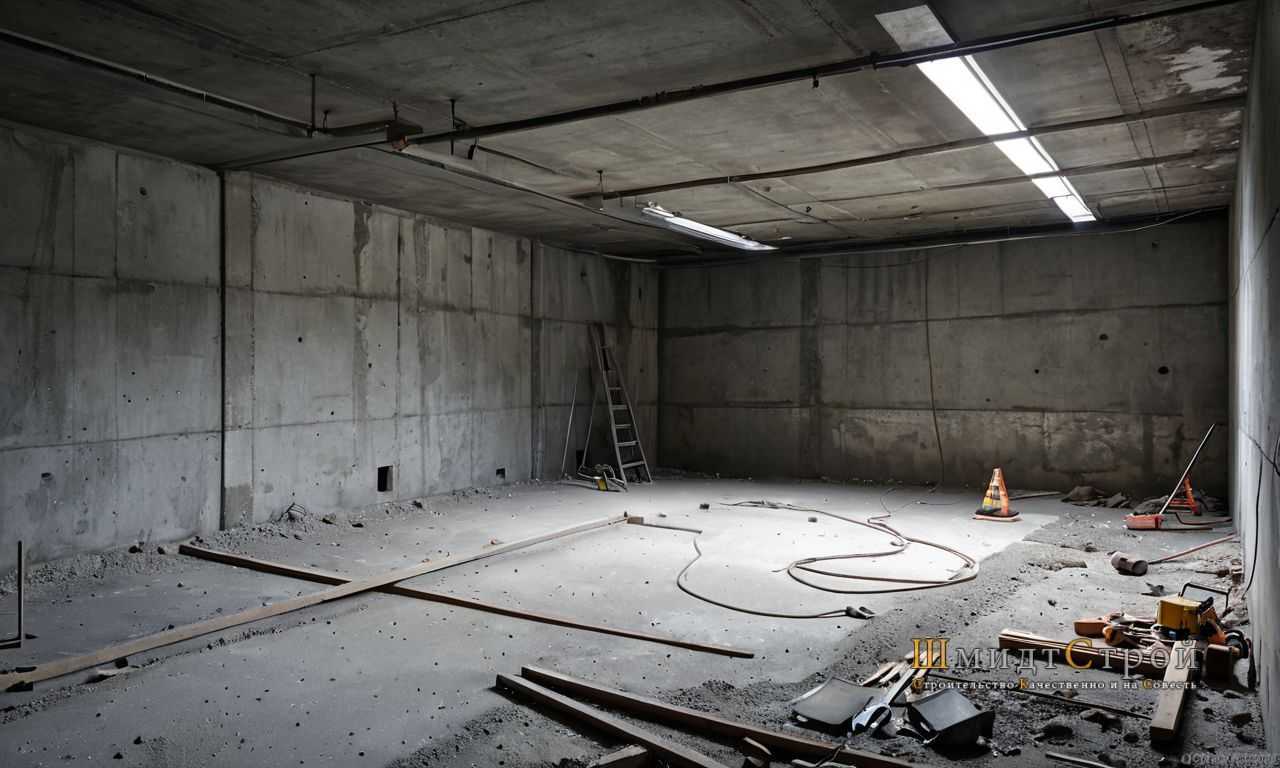
На последнем этапе создания 3D-модели дома важно провести детализацию всех элементов. Это включает в себя добавление текстур для стен, крыши и пола, а также настройку освещения для получения реалистичных визуализаций. ArchiCAD предлагает мощные инструменты для рендеринга, позволяя получить фотореалистичные изображения проекта. Это не только помогает в процессе утверждения проекта с заказчиком, но и дает полное представление о том, как будет выглядеть готовый дом.
Как работать с библиотеками объектов в ArchiCAD для ускорения процесса
Для начала работы с библиотеками откройте панель "Библиотека объектов" в ArchiCAD. Здесь вы найдете множество категорий объектов, которые можно использовать для различных этапов проектирования. Например, для жилых домов это могут быть элементы интерьера, такие как мебель или освещение, а для более сложных проектов – конструкции зданий, инженерные системы и другие специализированные объекты.
Поиск и добавление объектов
Для добавления объекта в проект используйте поиск по ключевым словам или категориям. В ArchiCAD можно найти элементы по типу, размеру и назначению. После того как объект найден, просто перетащите его в рабочее пространство. Например, для проектирования окон или дверей достаточно выбрать нужный тип, указать размеры и вставить элемент в нужное место в проекте.
Как редактировать объекты
Каждый объект в ArchiCAD можно адаптировать под конкретные требования проекта. Для этого достаточно выбрать объект и перейти к его параметрам. В настройках объекта можно изменять его размеры, материалы, а также другие характеристики, такие как текстуры или отделка. Это позволяет точно подогнать элементы под нужды вашего проекта, не тратя время на создание каждой детали с нуля.
Использование пользовательских библиотек
ArchiCAD позволяет создавать собственные библиотеки объектов, что особенно полезно, если вы часто используете одинаковые элементы в своих проектах. Для этого вы можете сохранять часто используемые элементы в отдельную папку или библиотеку, что ускорит работу в будущем. Например, если проектируете несколько домов с одинаковыми элементами, создание собственной библиотеки объектов сократит время на их вставку в каждый новый проект.
Интеграция с онлайн-библиотеками
ArchiCAD также поддерживает интеграцию с онлайн-библиотеками, что открывает доступ к огромному количеству дополнительных объектов, обновляемых производителями и сообществом пользователей. Подключение таких библиотек позволяет использовать самые современные материалы, конструкции и элементы, соответствующие актуальным стандартам и тенденциям архитектуры.
Использование инструментов автоматизации для сокращения времени проектирования
Генерация документации и спецификаций
В ArchiCAD можно настроить автоматическое создание чертежей и спецификаций для различных частей проекта. Программа позволяет на основе 3D-модели генерировать планы этажей, разрезы, фасады и другие виды документации. С помощью инструментов автоматизации можно создать детали проекта для различных строительных элементов, таких как окна, двери или лестницы, и автоматически включить их в спецификацию материалов. Это значительно сокращает время, затрачиваемое на подготовку документации, и минимизирует вероятность ошибок при её создании.
Использование параметрических объектов
Для ускорения проектирования в ArchiCAD предусмотрены параметрические объекты, которые подстраиваются под нужды проекта. Например, при проектировании дома можно использовать предустановленные параметры для окон, дверей и других конструктивных элементов. Эти объекты автоматически адаптируются в зависимости от размеров и конфигурации помещения, что сокращает время, затраченное на проектирование и редактирование каждого элемента вручную.
Кроме того, ArchiCAD позволяет создавать собственные шаблоны и библиотеки объектов, которые могут быть повторно использованы в других проектах. Это позволяет избежать необходимости создавать одинаковые элементы каждый раз с нуля и ускоряет процесс проектирования.
Автоматическое взаимодействие с другими программами
ArchiCAD интегрируется с другими программами для проектирования и анализа, такими как Revit, AutoCAD, и специализированными приложениями для расчётов и моделирования. Это позволяет автоматизировать обмен данными между различными платформами и использовать данные, полученные из других источников, для создания и уточнения модели. Благодаря этой интеграции, процесс проектирования дома становится более скоординированным и эффективным, и каждый этап можно выполнить быстрее.
Советы по интеграции ArchiCAD с другими программами для проектирования
ArchiCAD предлагает отличные возможности для интеграции с другими программами, что позволяет улучшить эффективность проектирования и расширить функциональность. Важно правильно настроить взаимодействие с внешними платформами для упрощения работы и обмена данными между различными этапами проекта, будь то архитектурное проектирование или инженерные расчёты.
Интеграция с AutoCAD и Revit
ArchiCAD легко интегрируется с такими популярными программами, как AutoCAD и Revit. Эти программы часто используются для создания детализированных планов и инженерных расчётов, и их данные могут быть импортированы и экспортированы в ArchiCAD без потери качества. Например, можно перенести планы и разрезы, созданные в AutoCAD, в 3D-модели ArchiCAD, чтобы продолжить проектирование дома. В свою очередь, все изменения в ArchiCAD автоматически синхронизируются с проектами в других программах, что устраняет необходимость в повторной работе.
Использование IFC для совместной работы
Интеграция с программами для расчётов и анализа
ArchiCAD также поддерживает интеграцию с различными инструментами для расчётов и анализа, такими как SCIA Engineer или Tekla Structures. Это позволяет интегрировать инженерные расчёты, например, нагрузки на конструкцию, непосредственно в 3D-модель проекта. Вы сможете оценить, как различные элементы конструкции, такие как стены и перекрытия, будут вести себя под нагрузкой, не выходя из интерфейса ArchiCAD.
Синхронизация с программами для электромонтажных работ
Для более комплексного проектирования, например, в строительстве домов, важно учитывать не только архитектуру, но и инженерные системы. ArchiCAD предоставляет возможность интеграции с программами для проектирования электромонтажных работ. Вы можете легко добавить схемы электроснабжения, размещение розеток и выключателей, используя данные из специализированных приложений. Например, интеграция с программами для проектирования электрики позволяет точно определить, где разместить монтаж выключателей и другие важные элементы. Это помогает ускорить процесс проектирования и избежать ошибок при строительстве.
Совместная работа с 3D-визуализацией и рендерингом
ArchiCAD также поддерживает интеграцию с программами для 3D-визуализации, такими как Lumion и Twinmotion. Это позволяет создавать фотореалистичные изображения и анимации вашего проекта, улучшая коммуникацию с заказчиком. Рендеринг может быть выполнен непосредственно на основе 3D-модели, созданной в ArchiCAD, что упрощает процесс и уменьшает количество ошибок в визуализации.
Как настроить параметры проекта и улучшить управление данными в ArchiCAD
Настройка параметров проекта в ArchiCAD – это первый шаг для эффективного управления данными и создания точных 3D-моделей. Правильная настройка позволяет не только улучшить взаимодействие с другими участниками проекта, но и снизить вероятность ошибок при проектировании дома.
1. Определение единиц измерения и масштаба
Перед началом работы важно правильно настроить единицы измерения для вашего проекта. В ArchiCAD можно выбрать метрическую или имперскую систему, а также настроить точность измерений. Для проекта дома рекомендуется использовать метрическую систему с точностью до миллиметра. Это позволит обеспечить высокую точность при создании чертежей и 3D-моделей.
2. Настройка шаблонов и библиотек
ArchiCAD позволяет использовать шаблоны, которые содержат уже настроенные параметры и объекты, такие как типы стен, перекрытий и окон. Выберите подходящий шаблон для вашего типа проекта и внесите необходимые изменения. Например, если проектируете жилой дом, используйте шаблон для жилищного строительства с заранее настроенными параметрами для фундамента и стен.
Кроме того, настройте библиотеки объектов, которые часто используются в проектировании. ArchiCAD предлагает библиотеки для различных типов зданий, включая архитектурные элементы, мебель и инженерные системы. Вы можете создать собственные библиотеки для конкретного типа дома, что ускорит процесс проектирования.
3. Создание и управление слоями
4. Управление материалами и текстурами
В ArchiCAD можно создать базу данных материалов, используемых в проекте. Укажите типы материалов для каждой части конструкции, например, для стен, полов или крыши. Для этого используйте встроенные текстуры и создайте собственные для уникальных решений. Также настройте их физические свойства, такие как плотность или прочность, для дальнейшего анализа и расчётов.
5. Система координат и расположение объекта
Настройте систему координат в ArchiCAD, чтобы точно указать расположение дома на участке. Это поможет в дальнейшем интегрировать проект с внешними картами или данными, а также при необходимости изменить расположение объекта в модели. Убедитесь, что все элементы здания правильно связаны с системой координат, чтобы избежать ошибок при изменении положения конструкций.
6. Автоматизация и контроль версий
Используйте возможности ArchiCAD для автоматического обновления документации и версий проекта. Каждый раз, когда вы вносите изменения в 3D-модель, ArchiCAD автоматически генерирует обновлённые чертежи и списки материалов. Важно настроить контроль версий, чтобы отслеживать изменения в проекте и всегда иметь доступ к последней версии документации.
Эти настройки помогут вам улучшить управление проектом и повысить точность работы с данными, что особенно важно при проектировании сложных объектов, таких как дома, с учётом всех архитектурных и инженерных требований.
Архитектурные чертежи и документация: как использовать ArchiCAD для подготовки
ArchiCAD предлагает широкий набор инструментов для создания и подготовки архитектурных чертежей и документации. Программа позволяет точно и быстро генерировать чертежи на основе 3D-моделей, что значительно упрощает процесс проектирования дома и улучшает качество документации.
1. Генерация чертежей из 3D-модели
В ArchiCAD вы можете создать план этажа, разрезы, фасады и другие виды документации, используя автоматически генерируемые чертежи из 3D-модели. После того как вы завершили создание дома в 3D, достаточно выбрать нужный вид (например, фасад или разрез) и ArchiCAD автоматически преобразует модель в 2D-черновой чертёж, соблюдая все масштабы и пропорции.
Это позволяет избежать ошибок при переносе данных из 3D в 2D и минимизирует необходимость ручного вмешательства. Каждое изменение в 3D-модели автоматически отражается на соответствующих чертежах, что упрощает работу и позволяет быстро адаптировать документацию при внесении корректировок в проект.
2. Управление слоями и деталями
Кроме того, можно создавать деталировки для отдельных элементов, например, для фундамента, кровли или окон, что также помогает сэкономить время при подготовке документации и избежать повторов в разных частях проекта.
3. Создание спецификаций и отчетов
ArchiCAD предоставляет возможность автоматической генерации спецификаций, которые включают все необходимые данные о материалах, конструктивных элементах и компонентах дома. Вы можете настроить спецификации в зависимости от потребностей проекта, включая информацию о типах материалов, размерах и количестве компонентов, а также добавлять их в отчетные формы.
Это позволяет сэкономить время на составление документации и помогает избежать ошибок, связанных с ручным подсчётом материалов. Спецификации можно обновлять автоматически, что важно при изменениях в проекте, например, при модификации размеров стен или замене материалов.
4. Подготовка технических чертежей
ArchiCAD идеально подходит для подготовки технических чертежей, таких как планы установки инженерных систем, электропроводки, вентиляции и других коммуникаций. Программа позволяет легко добавлять элементы на технические чертежи, такие как схемы трубопроводов, схемы электроснабжения и подключения освещения, а также выполнять необходимые измерения и расчеты.
С помощью интеграции с различными библиотеками объектов, вы можете добавлять точные элементы, такие как розетки, выключатели и сантехнические устройства, на планы проекта дома. Это облегчает работу с документацией и помогает сэкономить время на создании чертежей, а также уменьшает вероятность ошибок в процессе монтажа.
Ошибки при проектировании в ArchiCAD и способы их избежать
Проектирование в ArchiCAD может быть очень эффективным, если соблюдать правильный подход. Однако, как и в любом сложном процессе, существуют типичные ошибки, которые могут замедлить работу и снизить точность проекта. Рассмотрим несколько таких ошибок и способы их избежать.
1. Неправильная настройка единиц измерения
Одна из распространённых ошибок – это неверная настройка единиц измерения в начале работы. При проектировании дома важно выбрать правильную систему измерений (метрическая или имперская), особенно если проект требует высокой точности. Ошибка на начальном этапе может привести к масштабным ошибкам в дальнейшем.
Рекомендация: Перед началом работы обязательно проверьте и настройте единицы измерения в проекте через меню "Настройки" и выберите подходящую систему измерений. В случае проектирования домов чаще всего используется метрическая система с точностью до миллиметра.
2. Игнорирование работы с 3D-моделью при создании чертежей
Одна из основных ошибок – это отсутствие должного внимания к 3D-модели при создании 2D-чертежей. ArchiCAD позволяет интегрировать 3D-модель в процесс подготовки чертежей, но многие пользователи предпочитают работать только с 2D-чертежами, не учитывая трёхмерные особенности.
Рекомендация: Используйте 3D-модель как основу для всех чертежей, чтобы убедиться, что все элементы точно отображаются в нужных масштабах. ArchiCAD автоматически обновляет чертежи, если вы меняете параметры 3D-модели, что предотвращает ошибки и несоответствия.
3. Ошибки при работе с библиотеками объектов
Использование стандартных библиотек объектов без учёта специфики проекта может привести к неправильным данным в чертежах и документации. Например, использование неподходящих окон или дверей может нарушить проектные нормы или привести к невозможности установки реальных конструкций в здании.
Рекомендация: Подбирайте объекты из библиотеки, которые соответствуют реальным стандартам и характеристикам материалов, используемых в вашем проекте. Если стандартных объектов недостаточно, создавайте свои собственные элементы или изменяйте параметры существующих.
4. Проблемы с настройкой слоёв
Неоптимизированное использование слоёв в ArchiCAD может привести к хаосу в проектировании. Это особенно актуально для крупных проектов, таких как многоквартирные дома или жилые комплексы. Если слои не организованы должным образом, это затруднит работу с проектом и сделает навигацию неудобной.
Рекомендация: Структурируйте проект, создавая логически организованные слои для различных элементов, например, стены, окна, двери, электросистемы и т. д. Использование слоёв позволяет быстро управлять видимостью объектов и облегчить редактирование различных частей проекта.
5. Ошибки при интеграции с другими программами
Интеграция ArchiCAD с другими программами, например, для расчёта нагрузок или создания инженерных схем, может быть сложной, если не настроены правильные форматы обмена данными. Ошибки при передаче данных могут привести к несоответствиям между проектом и расчетами.
Рекомендация: Перед экспортом данных в другие программы убедитесь, что используемые форматы совместимы. ArchiCAD поддерживает несколько популярных форматов, таких как IFC и DWG, что позволяет интегрировать проект с другими платформами для дальнейшей обработки.
6. Невозможность быстро вносить изменения в проект
Часто проектировщики сталкиваются с проблемой внесения изменений в уже завершённый проект. Из-за недостаточной гибкости моделей изменения в одних частях проекта могут требовать пересмотра всего проекта.
Рекомендация: Используйте возможность работы с динамическими связями между объектами в ArchiCAD, чтобы любые изменения в одном элементе автоматически обновлялись в других частях проекта. Это особенно полезно при изменении архитектурных элементов, таких как окна, двери или стены.
7. Ошибки в управлении версиями проекта
Ошибка, связанная с управлением версиями проекта, может привести к утрате данных или внедрению устаревшей информации в проект. Когда несколько человек работают над одним проектом, отсутствие чёткого контроля за версиями может вызвать проблемы с согласованием.
8. Пренебрежение подготовкой документации
Иногда проектировщики уделяют недостаточное внимание подготовке документации для строительных норм и заказчика, что может вызвать проблемы при утверждении проекта. В ArchiCAD важно тщательно проверять и настраивать все документы, такие как чертежи, спецификации и отчёты.
Рекомендация: После завершения проектирования обязательно проверьте документацию на соответствие строительным стандартам и требованиям заказчика. Используйте функции ArchiCAD для автоматической генерации спецификаций и отчетов, чтобы ускорить процесс и исключить ошибки.
Соблюдение этих рекомендаций поможет избежать большинства типичных ошибок при проектировании в ArchiCAD, ускорит работу и повысит качество готового проекта.
Мастер-класс:
Алюминиевая теплица из поликарбоната своими руками
Теплица с автоматическим капельным поливом, автопроветриванием и раздвижными дверями-купе



2002-2026 © Ремонт и строительство в Москве и Московской области
Копирование публикаций без письменного соглашения администрации сайта и активной ссылки на первоисточник категорически ЗАПРЕЩЕНО!
Копирование публикаций без письменного соглашения администрации сайта и активной ссылки на первоисточник категорически ЗАПРЕЩЕНО!