

+7(925) 874-35-18
Москва, Каширское ш., 108к1 (схема проезда)
info@smistroy.ru
Прайс-лист, расценки, услуги
Скачать прайс лист
СкачатьКак создать планировку в SketchUp
При создании проекта интерьера в SketchUp важно не только грамотно выстроить планировку, но и точно передать визуализацию будущего пространства. С помощью этого инструмента можно легко проработать как элементы мебели, так и основные архитектурные детали. Создание планировки с нуля начинается с правильных настроек размеров и масштаба, что позволяет добиться точности и реалистичности. Вы сможете моделировать помещения, добавлять окна и двери, а также менять текстуры, чтобы визуализировать интерьер в самых разных стилях и цветах.
Особое внимание стоит уделить правильному использованию слоёв и групп для удобства редактирования и корректировки проекта. В SketchUp доступны различные инструменты, которые помогают ускорить процесс работы и сделать его более гибким. Понимание этих функций и умение их применить позволяет создавать точные и детализированные планировки, которые легко можно адаптировать под любые задачи, будь то дизайн интерьера, реконструкция или перепланировка помещений.
Выбор правильных инструментов для создания планировки в SketchUp
Основные инструменты для проектирования
Для начала работы с планировкой стоит использовать инструмент "Линия" для создания контуров стен и перегородок. Он позволяет рисовать прямые и кривые элементы, что дает гибкость при проектировании интерьера. После того как основные контуры определены, можно перейти к использованию инструмента "Push/Pull" для моделирования высоты объектов. Это полезный инструмент, который позволяет работать с 3D-пространством и придавать объектам нужные размеры.
Работа с текстурами и материалами
После создания основных форм важно уделить внимание визуализации. Инструмент "Материалы" позволяет выбирать текстуры для стен, полов, мебели и других элементов интерьера. Это важный шаг, чтобы на выходе получить реалистичную картинку и точную визуализацию проекта. В SketchUp есть обширная библиотека текстур, которая позволяет легко интегрировать различные материалы и фактуры в проект, создавая максимально правдоподобное изображение.
Как настроить точные размеры и масштабы в SketchUp
Для того чтобы проект в SketchUp был точным и соответствовал реальным размерам, необходимо правильно настроить размеры и масштабы. Это особенно важно при создании 3D-визуализаций интерьеров, где каждый элемент должен быть точным, чтобы избежать несоответствий и ошибок в дальнейшем проектировании.
Первый шаг – это установка единиц измерения. В SketchUp можно выбрать различные единицы измерения, такие как миллиметры, сантиметры, метры или дюймы. Чтобы задать нужную единицу, откройте меню "Моделирование" и выберите "Настройки". Здесь вы сможете установить единицу измерения, которая будет использоваться во всем проекте.
Для работы с точными размерами также важно использовать инструмент "Рулетка" (Tape Measure Tool). Он позволяет не только измерять расстояния между объектами, но и помогает устанавливать и фиксировать размеры при построении новых элементов. С помощью этого инструмента можно точно определить, например, ширину стен или высоту потолка, чтобы избежать ошибок при моделировании.
- При проектировании не забывайте следить за масштабом. Для этого важно правильно задать размер модели в начале работы. Если проектируется небольшой интерьер, используйте масштаб 1:1, чтобы работать с реальными размерами.
- Для создания точных объектов используйте "Привязку к осям" (Axis Lock), которая позволяет точно размещать элементы на определенных осях и упрощает работу с размерами.
- При моделировании 3D-объектов обратите внимание на возможность настройки "Частоты сетки" (Grid Spacing), что помогает создавать более детализированные и точные формы.
Если проект требует высокой точности, используйте "Инспектор масштаба" (Scale Tool). Этот инструмент позволяет изменять размеры объектов в масштабах без искажения их пропорций. Он полезен при работе с крупными проектами, когда необходимо сохранить точность при масштабировании.
Настроив все параметры размеров и масштаба в SketchUp, вы получите точную и детализированную модель для дальнейшей 3D-визуализации, что обеспечит качественное и правдоподобное изображение вашего проекта.
Создание стен и перегородок: от простых до сложных форм
Создание стен и перегородок – один из важнейших этапов при проектировании интерьера в SketchUp. Благодаря гибкости этого инструмента можно легко переходить от простых конструкций к более сложным, обеспечивая точность и детализацию в 3D-модели. Важно понимать, как правильно строить геометрию стен и перегородок, чтобы они гармонично вписывались в общий проект.
Создание простых стен
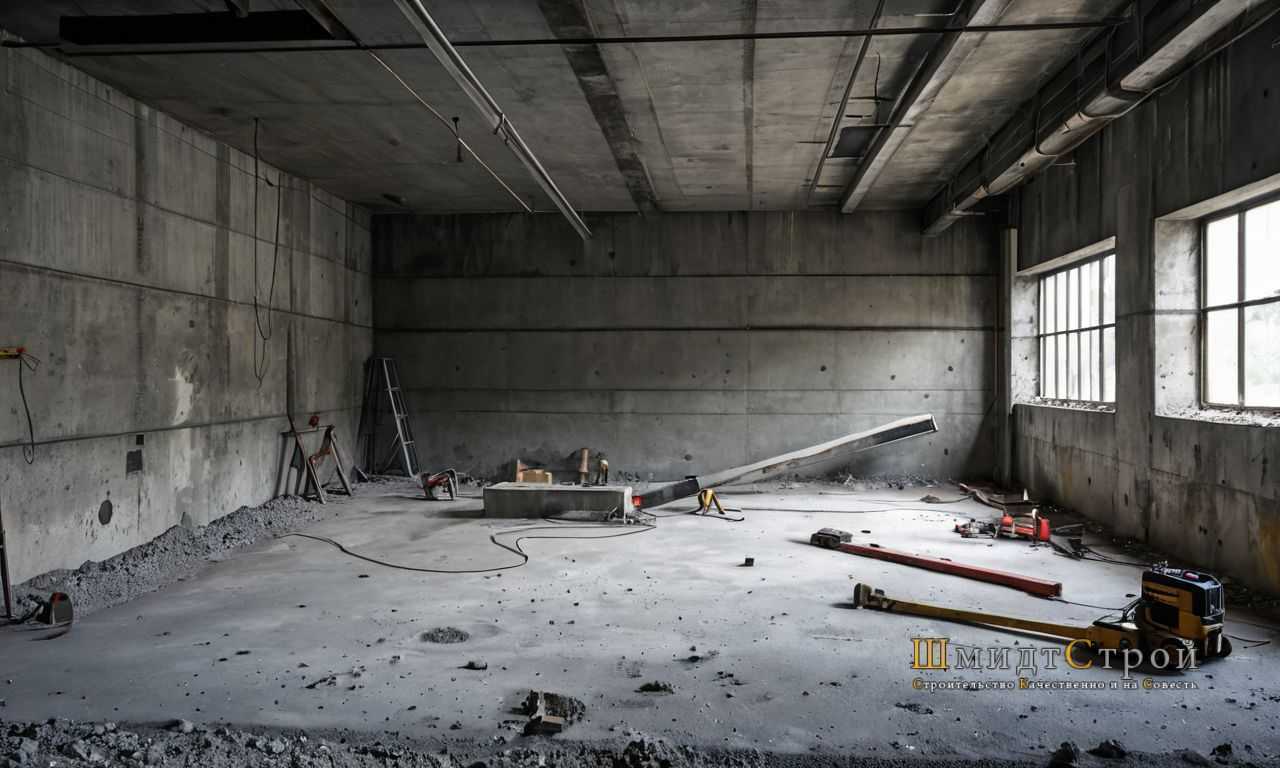
Для начала работы с основными стенами используйте инструмент "Прямоугольник" (Rectangle). С его помощью можно быстро задать контуры стен, используя точные размеры. Далее применяйте инструмент "Push/Pull", чтобы придать стенам высоту. Это позволяет моделировать прямые стены для стандартных помещений, что подходит для большинства базовых проектов. Для точности, следите за размерами, проверяя их с помощью инструмента "Рулетка".
Перегородки и сложные формы
Также важно работать с группами и слоями, чтобы избежать случайных изменений других объектов в проекте при редактировании стен и перегородок. После завершения проектирования стен, не забудьте про текстуры. Для реалистичности в 3D-визуализации можно использовать материалы, такие как кирпич, бетон или гипс, чтобы добавить элемент правдоподобности в интерьер.
Работа с окнами и дверями: добавление и настройка элементов
Добавление окон и дверей в проект
Для добавления окон и дверей в проект можно использовать стандартные компоненты SketchUp или создавать их вручную. В SketchUp имеется библиотека готовых объектов, включая различные модели окон и дверей. Чтобы вставить элемент, достаточно выбрать компонент из панели "Библиотека" и поместить его в нужное место. При этом важно правильно настроить его размеры и параметры, чтобы элементы соответствовали реальным характеристикам.
Для создания нестандартных окон и дверей, можно использовать инструменты "Линия" и "Push/Pull", чтобы вручную сформировать проемы в стенах и добавить индивидуальные детали. Это позволит точно соответствовать проекту, если стандартные элементы не подходят по размеру или форме.
Настройка параметров окон и дверей
При настройке окон и дверей также стоит обратить внимание на их стиль и материалы. Для более реалистичной визуализации можно применить текстуры, имитирующие различные материалы, такие как дерево, металл или стекло. Это создаст правдоподобные отражения и тени, что особенно важно для создания качественной 3D-визуализации интерьера.
Кроме того, в SketchUp можно задать точные углы наклона для окон и дверей, если проект требует нестандартных решений. Такие настройки позволяют создавать более сложные элементы архитектуры, соответствующие реальным проектам, будь то мансардные окна или двери с уникальными формами.
Использование слоёв и групп для удобства работы
Как работают слои
Группы для удобства редактирования
Группы в SketchUp позволяют объединять элементы в логичные единицы. Например, можно сгруппировать все элементы одной комнаты или объекта интерьера, чтобы работать с ними как с одной сущностью. Это также помогает избежать случайных изменений в других частях проекта при редактировании. Важно группировать элементы, которые должны двигаться или изменяться вместе, например, все предметы мебели в комнате. Таким образом, при необходимости перемещения или масштабирования части проекта, вам не придется работать с каждым объектом по отдельности.
Для более сложных элементов, таких как стены с проемами для окон или дверей, также полезно использовать группировку. Например, после добавления дверей и окон можно объединить их с соседними стенами в одну группу, что упростит редактирование и манипуляции с этим элементом в дальнейшем.
Используя слои и группы, вы значительно упростите процесс работы с проектом и повысите его организованность. Это не только ускоряет процесс моделирования, но и улучшает результаты визуализации, позволяя создавать чистые и точные модели.
Как правильно настроить освещение и текстуры для визуализации
Настройка освещения и текстур в проекте – это ключевая часть для создания качественной 3D-визуализации интерьера в SketchUp. Эти элементы значительно влияют на восприятие пространства и помогают добиться более реалистичного результата. Каждая деталь, начиная от освещенности помещения до текстуры стен или мебели, может преобразить ваш проект и сделать его более привлекательным для просмотра.
Когда источники света настроены, стоит уделить внимание текстурам. В SketchUp есть широкий выбор материалов, которые можно применить для различных объектов: от кирпичной кладки и дерева до стекла и металла. Чтобы добавить текстуру, выберите соответствующий объект и примените материал через панель "Материалы". При этом важно учитывать, как текстура будет выглядеть на поверхности: масштаб, ориентация и отражение материала должны соответствовать реальности. Например, для более правдоподобной визуализации пола используйте текстуры с эффектом отражения, что придаст глубину и реалистичность поверхности.
Кроме того, настройка текстур должна учитывать освещенность в проекте. Например, матовые поверхности меньше отражают свет, в то время как глянцевые поверхности могут создавать яркие блики, что будет видно в финальной визуализации. Чтобы избежать слишком ярких или темных участков, подберите текстуры, которые оптимально сочетаются с выбранным освещением.
Не забывайте про использование слоев и групп для управления текстурами. Это поможет избежать случайных изменений и ускорит процесс редактирования. Например, если вы работаете с текстурами для мебели и декора, можно скрыть остальные элементы проекта, чтобы сосредоточиться только на этих деталях. Такой подход поможет добиться аккуратной и точной визуализации вашего интерьера.
Добавление мебели и элементов интерьера в планировку
После того как основная структура интерьера создана в SketchUp, следующий этап – это добавление мебели и других элементов интерьера. Это важная часть процесса, которая позволяет не только улучшить визуализацию, но и сделать проект более функциональным и реалистичным. В SketchUp есть множество способов вставить и настроить мебель, а также можно создать собственные элементы, что позволяет создавать уникальные дизайны для любого помещения.
Первый шаг в добавлении мебели – это выбор подходящих моделей из библиотеки SketchUp. В "3D Warehouse" доступно множество объектов, начиная от стульев и диванов до более крупных элементов, таких как кухонные гарнитуры или шкафы. Для использования этих моделей достаточно просто перетащить их в рабочую область. Важно убедиться, что размеры мебели соответствуют проекту, иначе это может исказить пропорции всего интерьера.
Если стандартные модели не подходят, можно создать мебель вручную с помощью инструментов "Прямоугольник" и "Push/Pull". Это дает больше свободы в проектировании и позволяет адаптировать элементы под нужды конкретного интерьера. Например, при проектировании кухни или ванной можно легко сделать кастомные шкафы, которые идеально подойдут под размер комнаты и проект в целом.
| Шаг | Действие | Рекомендации |
|---|---|---|
| 1 | Выбор модели мебели | Проверьте размеры и пропорции, чтобы мебель идеально вписалась в проект |
| 2 | Добавление элементов | Используйте инструмент "Перемещение", чтобы точно позиционировать мебель в комнате |
| 3 | Настройка материалов и текстур | Для более реалистичной визуализации подберите текстуры, которые соответствуют материалам в реальной жизни |
После того как элементы добавлены в проект, стоит уделить внимание текстурам и материалам. В SketchUp можно легко применить материалы к объектам, что помогает улучшить визуализацию. Например, для деревянной мебели можно выбрать текстуру дерева, для мебели из ткани – текстуру текстиля. Использование текстур не только повышает реализм, но и помогает точнее передать стиль интерьера.
Для окончательной настройки мебели важно учитывать освещенность в проекте. Свет и тени играют важную роль в восприятии материала и формы объектов. Правильное размещение источников света и настройка их интенсивности придаст интерьеру глубину и подчеркнет детали мебели, что особенно важно для 3D-визуализации.
Экспорт готовой планировки в различные форматы для печати или использования
После завершения работы над проектом в SketchUp важно правильно экспортировать готовую планировку, чтобы она могла быть использована для дальнейшей печати или интеграции в другие программы. Программа предлагает несколько форматов для сохранения моделей, что удобно для различных задач, будь то 3D-визуализация интерьера или подготовка чертежей для строительства.
Основные форматы для экспорта
- JPEG и PNG: Эти форматы подходят для изображений 2D и 3D-визуализаций. Вы можете экспортировать виды с разными углами обзора, а затем использовать их для презентаций или печатных материалов. Эти форматы поддерживают высокое качество изображения, что важно для детализированных рендеров интерьера.
- PDF: Для создания чертежей и схем проект может быть экспортирован в формат PDF. Это идеальный выбор для печати, так как сохраняет все размеры и пропорции, позволяя получить точные чертежи. PDF-файлы могут быть легко использованы для передачи проекта архитекторам или строителям.
- DWG/DXF: Если необходимо интегрировать проект в CAD-системы или работать с другими профессиональными программами для проектирования, экспорт в форматах DWG или DXF будет наилучшим вариантом. Эти форматы идеально подходят для архитектурных планов и чертежей, особенно если необходимо работать с деталями и планами здания.
- SKP: Это родной формат SketchUp, который сохраняет все элементы проекта, включая текстуры, освещение и материалы. Если нужно передать проект в его полном виде для дальнейшей работы, экспорт в формате SKP позволит сохранить все данные.
Как настроить параметры экспорта
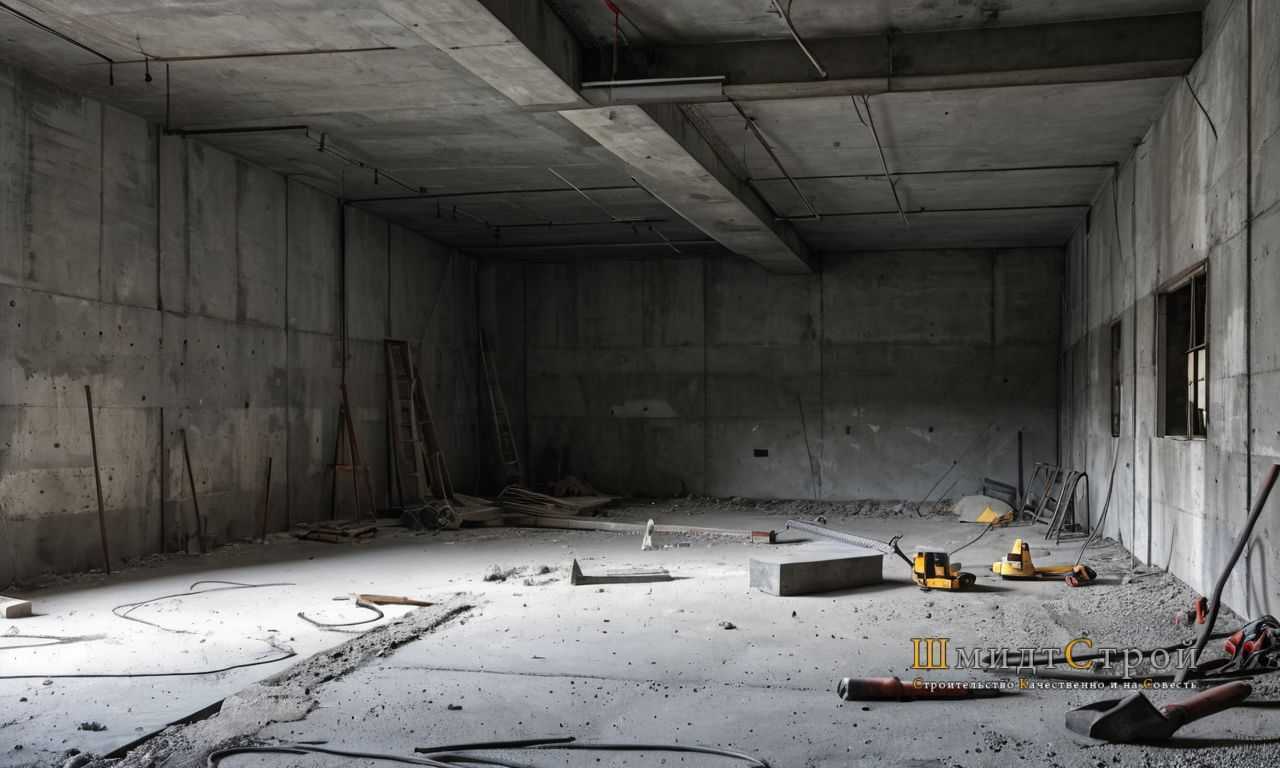
Кроме того, для удобства работы можно использовать слои и скрывать ненужные элементы перед экспортом. Это обеспечит более чистый и понятный чертеж, который будет легко читать и использовать в дальнейшем.
Мастер-класс:
Алюминиевая теплица из поликарбоната своими руками
Теплица с автоматическим капельным поливом, автопроветриванием и раздвижными дверями-купе


2002-2026 © Ремонт и строительство в Москве и Московской области
Копирование публикаций без письменного соглашения администрации сайта и активной ссылки на первоисточник категорически ЗАПРЕЩЕНО!
Копирование публикаций без письменного соглашения администрации сайта и активной ссылки на первоисточник категорически ЗАПРЕЩЕНО!